

Das letzte Update war vor 12. Juni 2024 von Benedikt Schächner
Hallo!
In dieser Anleitung zeigen wir euch heute, wie ihr von CentOS das root-Passwort zurücksetzen könnt, wenn ihr es vergessen haben solltet.
Beachte bitte, dass du die ganze Verantwortung dafür übernimmst – wenn es zu unerwarteten Problemen kommen sollte, was sehr unwahrscheinlich ist, dann übernehmen wir keine Haftung.
Zuerst einmal müssen wir uns CentOS starten.

Hier sehen wir, dass es bald schon booten wird.
Doch bevor es soweit kommt, musst du das verhindern, indem du irgendeine Taste auf der Tastatur drückst.

Jetzt sollte es ungefähr so aussehen. Es kann auch sein, dass mehrere Einträge existieren. Das macht aber nichts; hier muss man einfach den ersten auswählen, indem man die Taste „a“ auf ihrer Tastatur drücken.

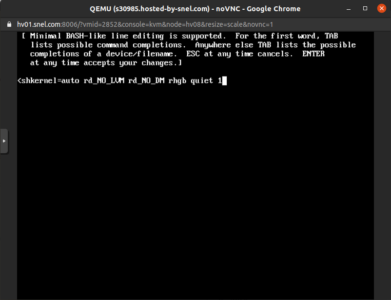
Jetzt bearbeiten wir den Kernel, indem wir hinten nach „quiet“ nach einem Leerzeichen eine „1“ hinzufügen. Wie man sehen können, wurde das im Bild bereits gemacht.
Jetzt musst du die Enter-Taste drücken und warten, bis das Gerät zum booten anfängt. Wenn es dann gebootet hat, muss man
passwdeintippen und schon kannst du dein Passwort ändern.
Falls du Fragen hast, kannst du diese unten in die Kommentare schreiben.
Alle Bilder sind von einer externen Quelle

Schreiben Sie einen Kommentar