

Das letzte Update war vor 19. Februar 2026 von Benedikt Schächner

Inhaltsverzeichnis
Informationen
Information
Mit den Releases von Version 1.0 und 1.1.0 macht StirlingPDF einen weiteren großen Schritt in Richtung moderner PDF-Verwaltung und professioneller Dokumentenverarbeitung.
Version 1.0 brachte eine Reihe bedeutender Neuerungen mit sich. Besonders hervorzuheben ist die Möglichkeit, E-Mails im EML-Format direkt in PDFs umzuwandeln – ideal für Archivierung und Dokumentation. Zudem können Nutzer Inhaltsverzeichnisse innerhalb von PDFs aktiv bearbeiten und so ihre Dokumente flexibler gestalten. Für einen realistischeren Look sorgt eine neue Fake-Scan-Seite, die PDFs wie eingescannt erscheinen lässt (aktuell noch in Entwicklung). Im Hintergrund wurden bewährte Tools wie OCRMyPDF und Ghostscript zur Verbesserung von OCR- und Kompressionsprozessen wieder eingeführt. Für professionelle Anwender wurde mit Team-Management und Audit-Logs ein wichtiger Grundstein für kollaboratives Arbeiten gelegt – diese Funktionen sind Teil des Pro-Pakets.
Version 1.1.0 legt den Fokus auf die Erhöhung der Sicherheit und die Verbesserung der Benutzerfreundlichkeit. Das erweiterte HTML-Sanitizing schützt vor externen Ressourcenaufrufen, während erste Vorbereitungen für die Unterstützung von Mehrfachdateien und automatischer ZIP-Extraktion den Weg für das kommende große Update Version 2.0 ebnen. So entwickelt sich StirlingPDF zunehmend zu einem leistungsfähigen Werkzeug, das effiziente, moderne Workflows ermöglicht.
Ebenso neu eingeführt wurden die Abonnements. Für 8$/Monat pro User kann man sich die Pro-Version kaufen, die erweiterte Anpassungsmöglichkeiten (z.B. für Firmen) oder erweiterte PDF-Bearbeitungs-Methoden beinhaltet. Aber auch ohne Abo ist der Funktionsumfang sehr groß und die Software kann dennoch ohne große Einschränkungen genutzt werden. Hier unten ist eine Vergleichstabelle der verfügbaren Abonnements:
Preisgestaltung
Preisgestaltung
| Feature | Free | Pro | Enterprise |
|---|---|---|---|
| Nutzeranzahl | Bis zu 5 Nutzer | Bis zu 250 Nutzer | 250+ Nutzer |
| PDF-Funktionalität | Core PDF Tools | Premium PDF Tools | Alles aus Pro |
| Workflows | Manuelle Workflows | Automatisierte Workflows | Alles aus Pro |
| Zugriff | CLI + API | CLI + API | Alles aus Pro |
| Support | Community Support | Pro Support | Priorisierter Support |
| Hosting | Selbst-Hosting | Selbst-Hosting | Selbst-Hosting |
| Anpassungen | Basis-Customization | Erweiterte Anpassungen | Erweiterte Anpassungen |
| Single Sign-On (SSO) | Nicht enthalten | Inklusive | Inklusive |
| Nutzungsanalysen | Nicht enthalten | Inklusive | Erweiterte Berichte |
| Benutzerdefinierte Berichte | Nicht enthalten | Inklusive | Erweiterte Berichte |
| Verzeichnisdienste (LDAP/SCIM) | Nicht enthalten | Nicht enthalten | Inklusive |
| Rollenbasierte Zugriffskontrolle | Nicht enthalten | Nicht enthalten | Inklusive |
| Volumenrabatte | Nicht enthalten | Nicht enthalten | Inklusive |
| Preis (pro Nutzer/Monat) | Kostenlos | Ab 8 USD | Ab 12 USD |
Installation
Die Installation von StirlingPDF ist eigentlich relativ einfach. Auch hierfür brauchen wir nur einen Befehl:
sudo docker run -d \
  --name stirling-pdf \
  --restart unless-stopped \
  -p 8580:8080 \
  -v "$(pwd)/StirlingPDF/trainingData:/usr/share/tessdata" \
  -v "$(pwd)/StirlingPDF/extraConfigs:/configs" \
  -v "$(pwd)/StirlingPDF/customFiles:/customFiles/" \
  -v "$(pwd)/StirlingPDF/logs:/logs/" \
  -v "$(pwd)/StirlingPDF/pipeline:/pipeline/" \
  -e DISABLE_ADDITIONAL_FEATURES=true \
  -e LANGS=de_DE \
Die Port-Nummer, die aktuell bei 8580 ist, kann jederzeit angepasst werden, um einen noch nicht belegten Port zu nutzen. Die „Volumes“ werden mit einem -v gekennzeichnet – hier werden z.B. Konfigurations-Dateien gespeichert.
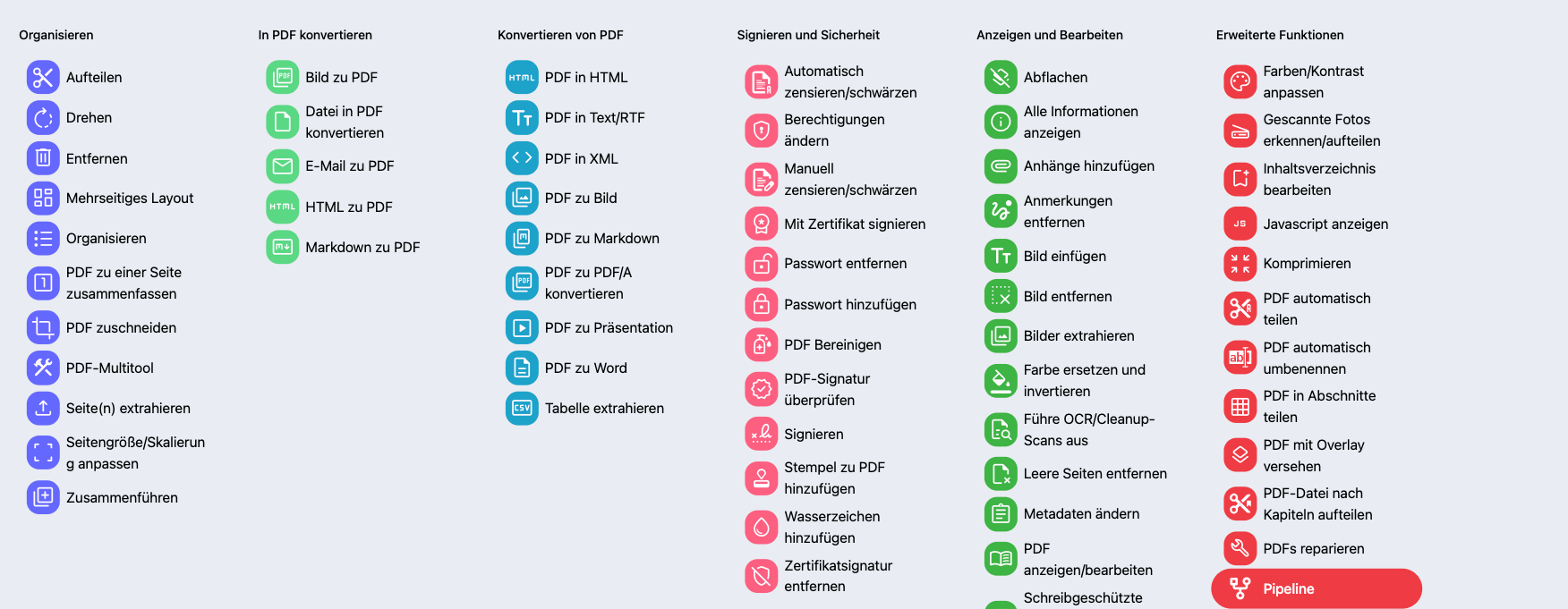
Tolle Features sind z.B die Passwortverschlüsselung, PDF in HTML umwandeln oder den Look der PDF-Dateien so zu ändern, dass es wie eine eingescannte PDF wirkt. Zudem kann man auch Inhaltsverzeichnisse bearbeiten, Metadaten ändern, Seitenzahlen und Wasserzeichen hinzufügen, mit Zertifikaten signieren oder Berechtigungen ändern. Neben der Möglichkeit, das Dokument automatisch zu schwärzen kann man es noch in viel mehr anderen Dateiformate wie Word oder in eine Präsentation umwandeln.
Viel Spaß bei der Installation!


Schreiben Sie einen Kommentar